Dự báo thời tiết Hải Phòng hôm nay, nhiệt độ, mưa, 3 ngày tới cập nhật liên tục
⏳ Đang tải dữ liệu thời tiết...
☀️
--°
Đang cập nhật...
--:--
👉 Xem thời tiết Hải Phòng
✕
  • Tiny 10
  • Tiny 11
  • Download
  • Giới thiệu
  • Privacy Policy
  • Hỏi đáp
  • USB BOOT

Tiny Windows: Tiny 10 và Tiny 11 siêu nhỏ gọn dành cho máy yếu

Hai bản cài đặt Tiny 10 và Tiny 11 được tối ưu hóa từ bản Windows nguyên gốc đã sẵn sàng để bạn có thể tải xuống và sử dụng cho phiên bản máy tính yếu,

  • Ghost
    • Ghost Windows 11
You are here: Home / Hướng dẫn / Bài 2: Hướng dẫn cài đặt và Sử dụng Rufus

Bài 2: Hướng dẫn cài đặt và Sử dụng Rufus

April 12, 2023 April 12, 2023 admin 0 Bình luận

Để cài Windows thì thường người ta dùng đĩa Win, nhưng nó đã có từ thời xa xưa khoảng 10 năm trước mà với công nghệ thì 10 năm trước là quãng thời gian quá dài, dài đến nỗi là hiện nay người ta còn không có cả ổ đĩa trên hầu hết các laptop và máy tính thời điểm hiện tại

Giải pháp thay thế chính là in hệ điều hành đó ra một chiếc USB và nó có thể hiểu như là một ổ đĩa kèm đĩa luôn, cực kỳ tiện lợi phải không nào. Rufus chính là phần mềm sinh ra để làm việc đó một cách hoàn hảo nhất.

Để cài đặt Windows Tiny 10 thì bạn sẽ cần mount file ISO tải được về ra USB thành boot Win. Đây là các bước thực hiện

Tải Rufus và cài đặt

Bước 1: Tải về Rufus

Bạn vào trang chủ của Rufus để tải : Tại đây
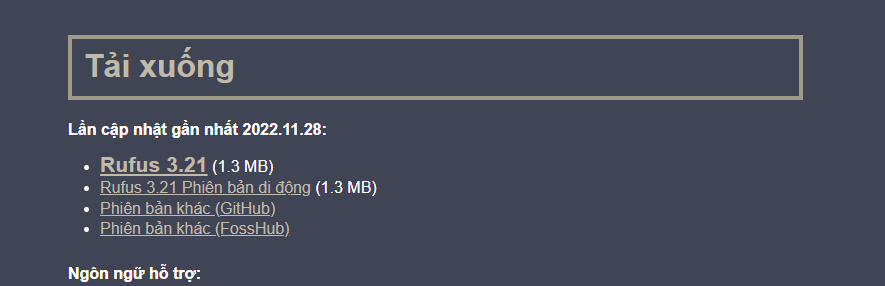
Tải xuống Rufus

Bạn kéo xuống một chút sẽ thấy Rufus 3.21 thì click vào đó ( mình dùng máy tính Windows nên tải bản đó và bạn cũng nên làm theo như thế)

Bước 2: Cài đặt phần mềm

Sau khi tải về, bạn click chuột phải vào chọn Run As Administrator
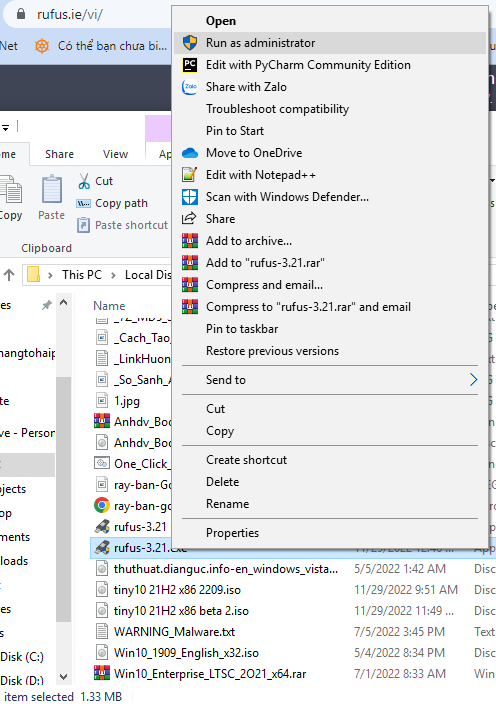
Bước 3: xong rồi
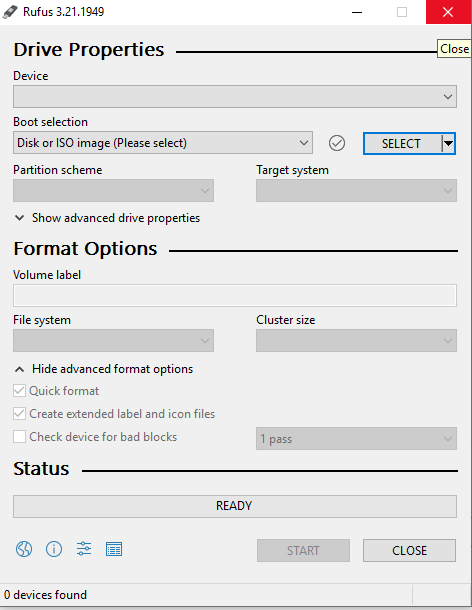
Thực tế là phần mềm siêu nhẹ, siêu tiện lợi nên chả cần làm gì cả, bạn ok cái là ra như này luôn

Cách sử dụng Rufus

Sau khi tải xong thì bạn sẽ cần tạo Boot USB theo các bước như sau:

Bước 1: Cắm uSB vào máy tính

Bước 2: Bạn thực hiện theo hướng dẫn dưới hình này
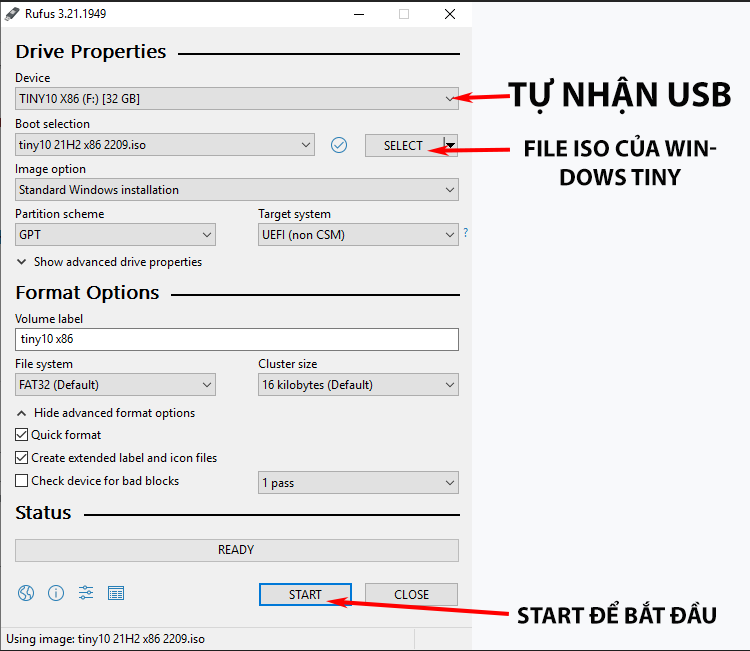
Start để bắt đầu và chờ một xíu là xong

Chuyên mục: Hướng dẫn

Reader Interactions

Leave a Reply Cancel reply

Your email address will not be published. Required fields are marked *

Primary Sidebar

Recent Posts

  • Trình tải ISO Windows
  • Tiện ích cài win dạo v2
  • Công cụ active Windows vs Office 100% thành công năm 2025
  • Ghost Windows 11 LTSC – Bản Ghost cho sự ổn định
  • Bản cập nhật tháng 5 của Ghost Win 11 22H2 – No & Full Soft
  • Những kí tự đặc biệt ĐTCL tạo tên đấu trường chân lý mobile và PC
  • Ghost Win 11 22H2 – No & Full Soft, Update March 2023
  • Hướng dẫn mua Google One ( Google Driver giá chỉ 390k/năm)
  • Bài 9: Tải về bộ cài Windows hoặc Office [nguyên gốc] từ Microsoft siêu nhanh
  • Bài 5: Cài Window Tiny 10 trên USB BOOT DLC bằng NTSETUP
  • Jav là gì? TOP Diễn viên JAV sinh năm 2000 đẹp nhất
  • Bài 4: Hướng dẫn tạo Boot DCL
  • Bài 3: Hướng dẫn cài đặt Window Tiny 10
  • Bài 2: Hướng dẫn cài đặt và Sử dụng Rufus
  • Bài 1: Hướng dẫn tải và cài đặt Tiny 10 Windows
  • AtlasOS – Phiên bản Windows mã nguồn mở dành riêng cho game thủ
  • Tìm hiểu về Nas lưu trữ
  • 4K Ultra HD: Tải phim Avatar 2 siêu net bản gốc chiếu rạp
  • Tắt windows defender win 10, Win 11
  • Bài 8: TOP trình tạo USB boot tốt nhất hiện nay
  • Bài 2: Hiểu về các phiên bản của Lubuntu
  • Bài 1) Lubuntu là gì?
  • Bài 7: Hướng dẫn cài đặt Unikey cho Tiny10 Windows
  • Bài 6: Hướng dẫn cài đặt trình duyệt Brave trên Windows Tiny 10

https://tinywindows.top/

Chúng tôi cung cấp nội dung miễn phí dưới sự hỗ trợ của QTCland.com - website cung cấp nội dung "2018 mệnh gì?" hoặc "192.168.l.l". Ngoài ra, họ cũng là đơn vị cung cấp các danh mục sản phẩm bao gồm "đèn năng lượng mặt trời 300W" giá rẻ, chất lượng cao dành cho người dùng!